ROUND関数 / 四捨五入して指定した桁数にする
Excel2
Excelの使い方- How To Use Excel

Excelで値を合計する場合にSUM関数を使用しますが、フィルタでデータを一部非表示にした時にSUM関数は非表示(除外)された行の値も含めた値を合計します。
しかし、表示されているデータのみを合計したい、非表示の値は含まないで計算したい場合はSUBTOTAL関数を使用します。
SUBTOTAL関数は引数部分で集計方法の指定ができ、合計以外にも、
などの計算をすることもできる便利な関数です。
例題を使ってSUBTOTAL関数の一般的な使用方法について簡単に説明します。
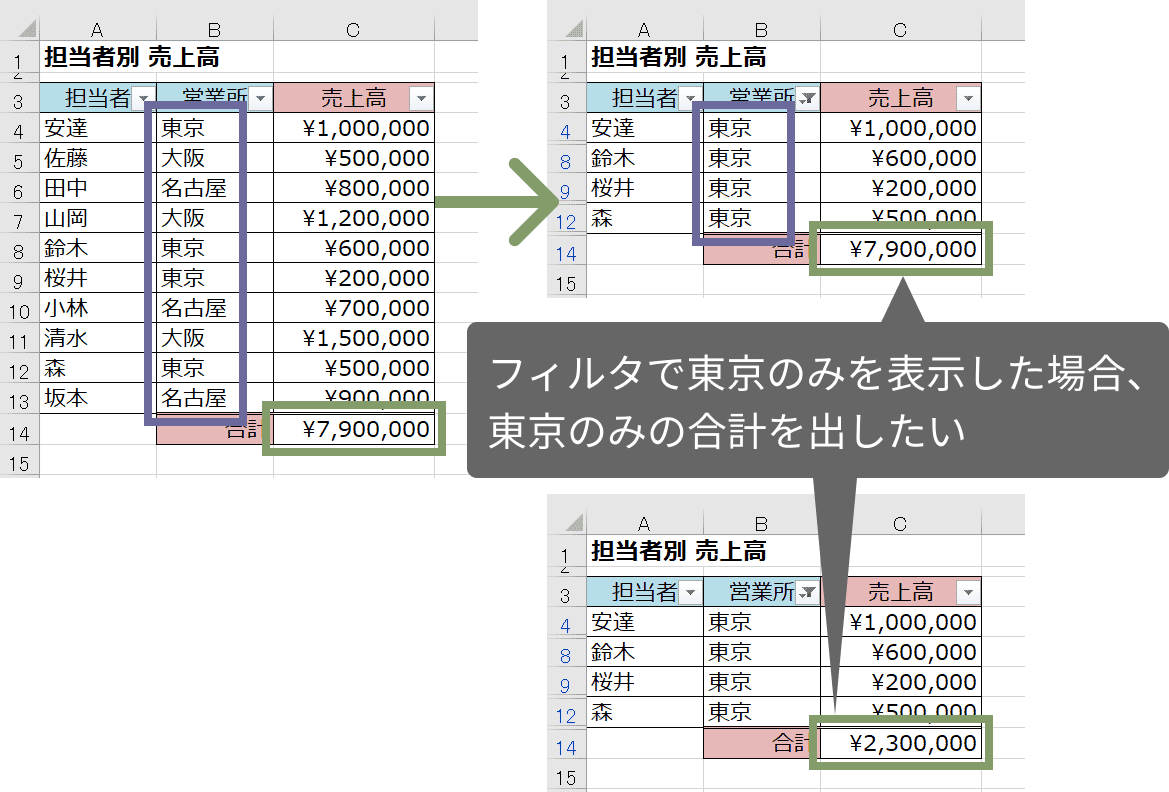
上記の例では、A列の支店名でフィルタをかけて条件に一致しないデータは非表示になっています。合計を表示させたいセルC14に以下のような数式を入力します。
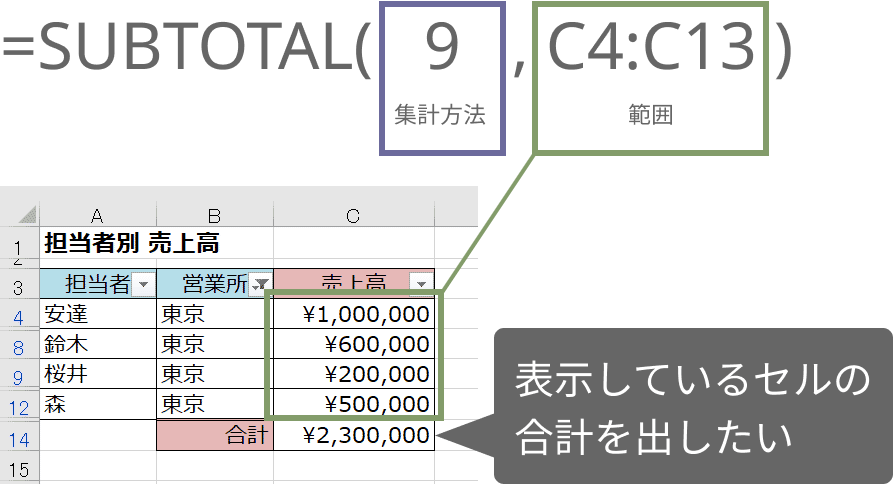
[解説]
C4~C13のセルで表示されているセルを合計する。
集計方法で指定する番号によって計算方法は変わります。
番号は以下のとおりです。
| 集計方法 | 関数 | 説明 |
|---|---|---|
| 1 | AVERAGE | 平均 |
| 2 | COUNT | 数値が入力されたセルを数える |
| 3 | COUNTA | 空欄以外のセルを数える |
| 4 | MAX | 最大値 |
| 5 | MIN | 最小値 |
| 6 | PRODUCT | 積 |
| 7 | STDEV | 不偏標準偏差 |
| 8 | STDEVP | 標本標準偏差 |
| 9 | SUM | 合計 |
| 10 | VAR | 不偏分散 |
| 11 | VARP | 標本分散 |
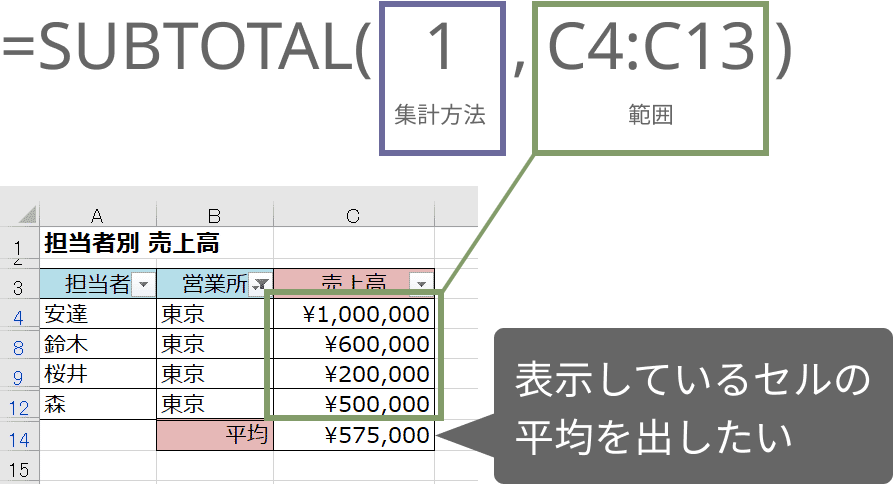
フィルタで抽出し表示されているデータの中から平均を計算したい場合は、集計方法で「1」を指定することで表示データのみでAVERAGE関数と同じことができます。
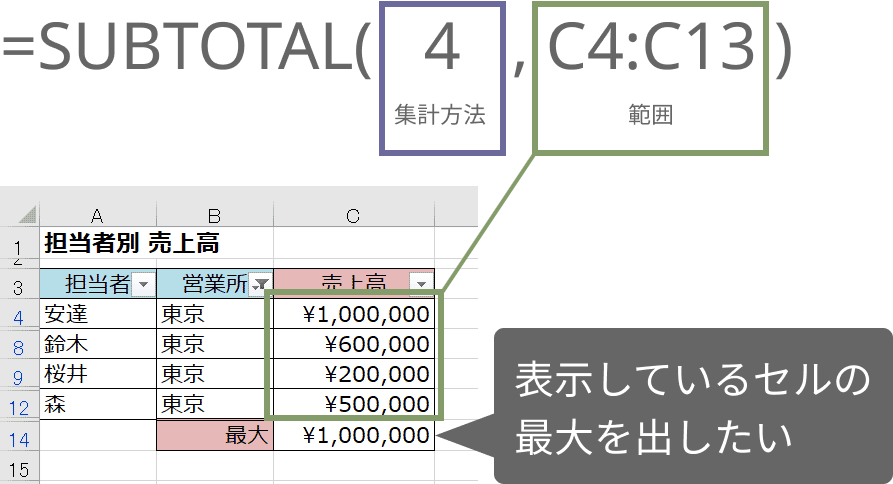
フィルタで抽出し表示されているデータの中から最大値を見つけたい場合は、集計方法で「4」を指定することで表示データのみでMAX関数と同じことができます。
Excel SUBTOTAL関数は、集計方法を指定することで計算の種類を変えたり、見えているセルだけを計算したり、小計を求めることができます。
ExcelのSUBTOTAL関数の構文は次のとおりです。
| 引数 | 説明 |
|---|---|
| 集計方法 | 必須。計算方法を指定します。 |
| 範囲1 | 計算したいセルの範囲を指定します(例:A1:A10) |
読み方:サブトータル
バージョン:Excel2002以降すべてのバージョン